1. การดาวน์โหลด (Download)
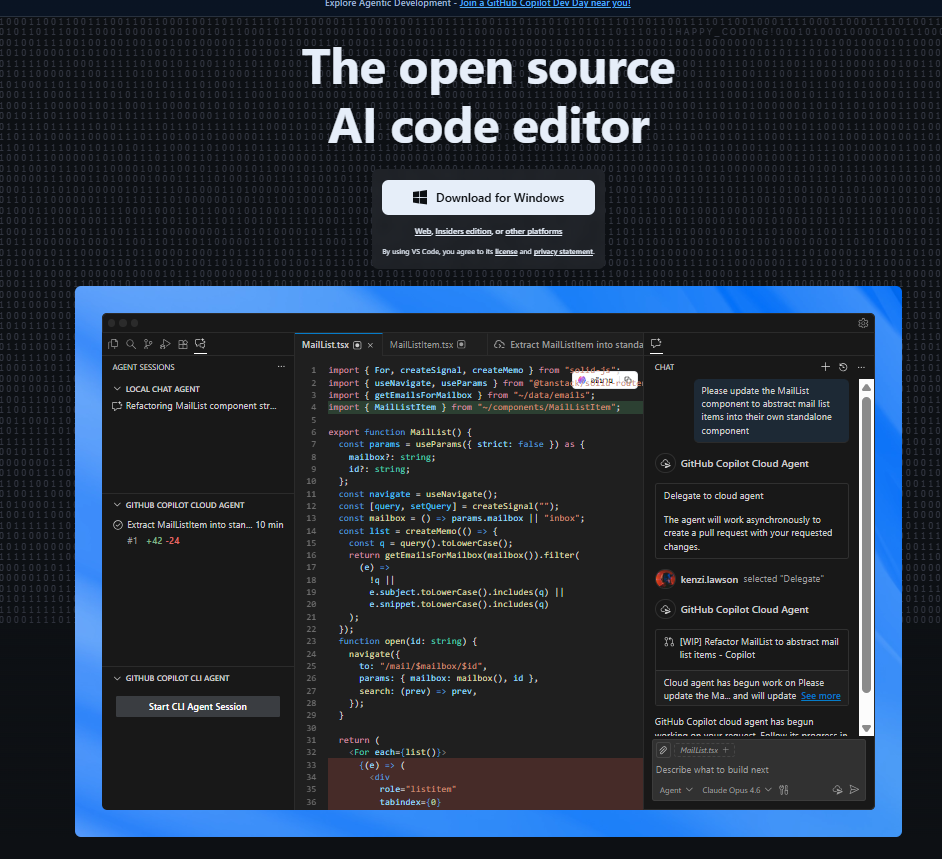
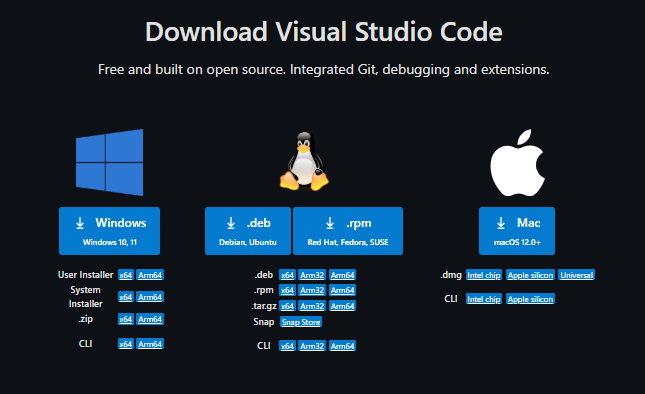
- เข้าไปที่เว็บไซต์ทางการ: code.visualstudio.com
- หน้าเว็บจะตรวจจับระบบปฏิบัติการของคุณโดยอัตโนมัติ (เช่น Windows x64) ให้กดปุ่ม “Download for…” สีน้ำเงินได้เลย
- หรือหากต้องการเลือกเวอร์ชันอื่น (เช่น สำหรับ Mac ชิป M1/M2/M3 หรือ Linux) ให้คลิกที่ลูกศรข้างปุ่มดาวน์โหลดครับ
2. ขั้นตอนการติดตั้ง (Installation)
ขั้นตอนจะเน้นที่ Windows ซึ่งเป็นระบบที่นิยมใช้มากที่สุดครับ:
สำหรับ Windows:
- เปิดไฟล์ Installer: เมื่อโหลดเสร็จ ให้ดับเบิลคลิกไฟล์ที่ลงท้ายด้วย
.exe - Accept Agreement: เลือก “I accept the agreement” แล้วกด Next
- Select Location: เลือกที่อยู่ที่ต้องการติดตั้ง (แนะนำให้ใช้ค่าเริ่มต้น) แล้วกด Next
- Select Additional Tasks (สำคัญ): ในหน้านี้แนะนำให้ติ๊กถูกทุกข้อ โดยเฉพาะ:
- Add “Open with Code” to Windows Explorer context menu: เพื่อให้เราคลิกขวาที่โฟลเดอร์แล้วสั่งเปิดด้วย VS Code ได้ทันที
- Add to PATH: เพื่อให้เรียกใช้คำสั่ง
codeผ่าน Terminal ได้
- Install: กดปุ่ม Install แล้วรอจนแถบสีเขียวเต็ม
- Finish: เมื่อเสร็จแล้วให้กด Finish เพื่อเริ่มใช้งานโปรแกรม
สำหรับ macOS:
- เปิดไฟล์
.zipที่ดาวน์โหลดมา - ลากตัวโปรแกรม Visual Studio Code ไปไว้ในโฟลเดอร์ Applications
- เปิดโปรแกรมจาก Launchpad หรือ Spotlight ได้เลย
3. การตั้งค่าเบื้องต้นที่แนะนำ
เมื่อเปิดโปรแกรมครั้งแรก คุณอาจต้องการปรับแต่งเล็กน้อยเพื่อให้ใช้งานง่ายขึ้น:
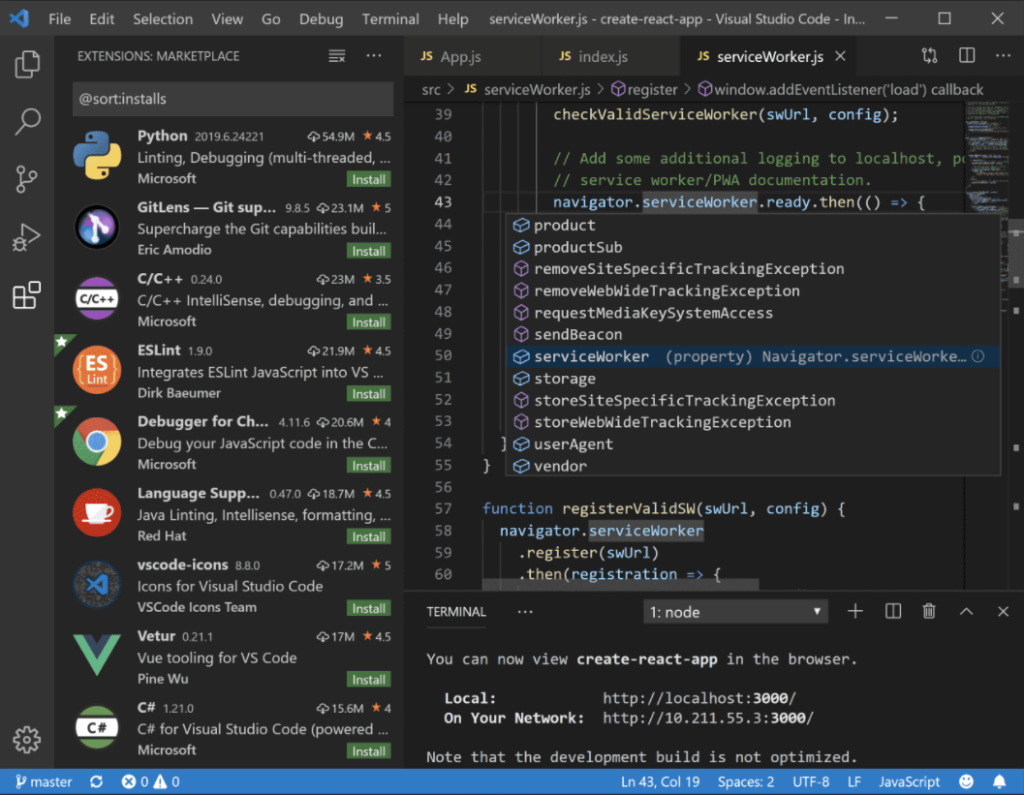
- ติดตั้งภาษาไทย (Optional): ไปที่เมนูรูปสี่เหลี่ยมด้านซ้าย (Extensions) ค้นหาคำว่า “Thai” และกด Install เพื่อเปลี่ยนเมนูเป็นภาษาไทย
- เลือกธีม (Color Theme): ไปที่ไอคอนฟันเฟือง (Settings) > Themes > Color Theme เพื่อเลือกสีเข้มหรือสว่างตามชอบ
- ติดตั้ง Extension เสริม: เช่น “Prettier” สำหรับจัดรูปแบบโค้ด หรือ Extension ตามภาษาที่คุณจะเขียน (เช่น Python, C++, HTML/CSS)
# Real-time Object Detection (เวอร์ชัน เฉลย)
# อัปเดตล่าสุด: 2024-06-01
# โดย: i-TDI Team (https://www.i-tdi.com)
# Powered by Chaloecmhai lowongtrakool
import cv2
from ultralytics import YOLOWorld

MODEL_SIZE = "yolov8s-worldv2.pt"
CONF_THRESHOLD = 0.30               # ความมั่นใจขั้นต่ำ (0.25 - 0.45)
CLASSES = ["man", "person", "woman", "child", "glasses", "phone", "laptop",
           "car", "chair", "bottle", "book", "tv", "dog", "cat"]

model = YOLOWorld(MODEL_SIZE)
model.set_classes(CLASSES)

cap = cv2.VideoCapture(0)

cap.set(cv2.CAP_PROP_FRAME_WIDTH, 640)
cap.set(cv2.CAP_PROP_FRAME_HEIGHT, 480)

if not cap.isOpened():
    print("ไม่สามารถเปิดเว็บแคมได้")
    exit()

while True:
    ret, frame = cap.read()
    if not ret:
        print(" ไม่สามารถอ่านภาพจากเว็บแคม")
        break

    results = model.predict(
        source=frame,
        conf=CONF_THRESHOLD,
        iou=0.45,
        verbose=False
    )


    annotated_frame = results[0].plot(
        line_width=3,
        font_size=18,
        conf=True,
        labels=True
    )


    cv2.imshow("i-TDI Object Detection", annotated_frame)


    if cv2.waitKey(1) & 0xFF == ord('q'):
        break


cap.release()
cv2.destroyAllWindows()