วัตถุประสงค์
เพื่อให้นักเรียนสามารถ:
- ติดตั้งเครื่องมือเขียนภาษา C
- คอมไพล์ (Compile) และรันโปรแกรมได้
- ใช้งานร่วมกับ Visual Studio Code ได้จริง
🧱 ส่วนที่ 1: ติดตั้ง MSYS2
1. ดาวน์โหลดโปรแกรม
- ไปที่เว็บไซต์: https://www.msys2.org
- ดาวน์โหลดไฟล์ติดตั้ง (.exe)
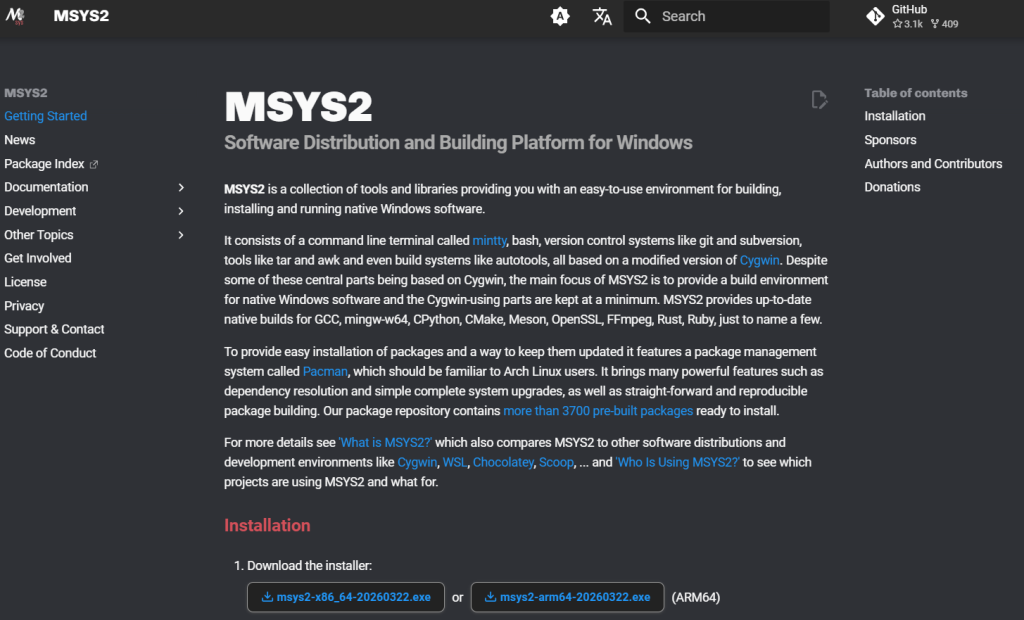
MSYS2 คือชุดเครื่องมือสำหรับ Windows ที่ช่วยให้เราสามารถพัฒนาโปรแกรมด้วยภาษา C/C++ ได้ง่ายขึ้น
มันรวมเอา package manager (pacman) และ compiler เช่น GCC มาไว้ในระบบเดียว MSYS2 ทำให้ Windows สามารถทำงานคล้าย Linux ในด้านการพัฒนาโปรแกรม ช่วยติดตั้งไลบรารีและเครื่องมือต่าง ๆ ได้สะดวกเพียงใช้คำสั่ง จำเป็นต้องติดตั้งเพราะ Windows ไม่มี GCC มาให้โดยตรง จึงต้องใช้ MSYS2 เป็นตัวจัดการและติดตั้ง compiler อีกทั้งยังช่วยให้จัดการ dependency ได้ง่ายและเป็นระบบ รองรับการอัปเดตเครื่องมือให้ทันสมัยอยู่เสมอ นิยมใช้ร่วมกับ Visual Studio Code เพื่อเขียนโค้ด
สรุป: MSYS2 คือเครื่องมือที่ทำให้เรา “เขียน คอมไพล์ และรันภาษา C บน Windows ได้ครบในที่เดียว”
2. ติดตั้ง

ดาวน์โหลดโปรแกรมติดตั้ง:msys2-x86_64-20260322.exeหรือmsys2-arm64-20260322.exe(ARM64)(ไม่บังคับ) สำหรับข้อมูลเพิ่มเติมเกี่ยวกับโปรแกรมติดตั้ง เช่น ตัวเลือกบรรทัดคำสั่ง หรือวิธีการตรวจสอบ checksum และลายเซ็นของโปรแกรมติดตั้ง โปรดดูคู่มือโปรแกรมติดตั้ง
- เรียกใช้โปรแกรมติดตั้ง การติดตั้ง MSYS2 ต้องใช้ Windows 10 (1809 ขึ้นไป) แบบ 64 บิต หรือเวอร์ชันที่ใหม่กว่า
- ป้อนชื่อโฟลเดอร์ติดตั้ง ที่คุณต้องการ เราขอแนะนำให้ใช้โฟลเดอร์เริ่มต้น โปรดดูคำแนะนำเกี่ยวกับโฟลเดอร์ติดตั้ง เพิ่มเติมสำหรับรายละเอียดเพิ่มเติม
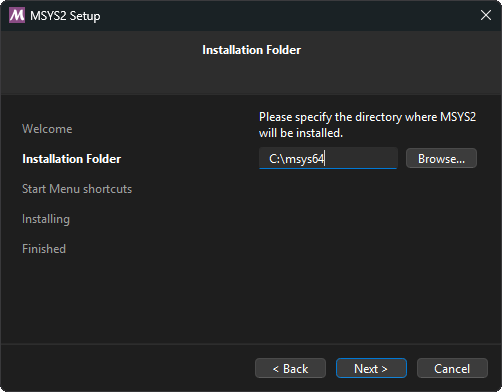
- เมื่อเสร็จแล้ว ให้คลิกเสร็จสิ้น
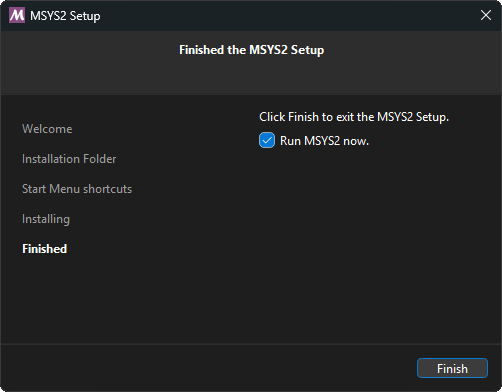
- ขณะนี้ MSYS2 พร้อมใช้งานแล้ว และเทอร์มินัลสำหรับสภาพแวดล้อม UCRT64จะเปิดขึ้น
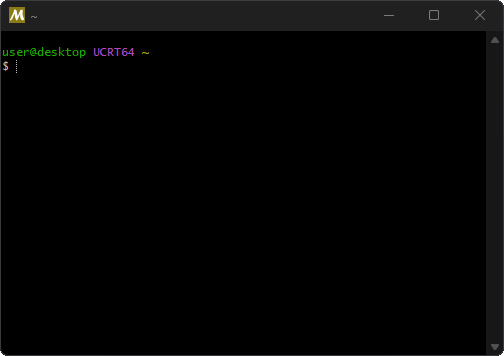
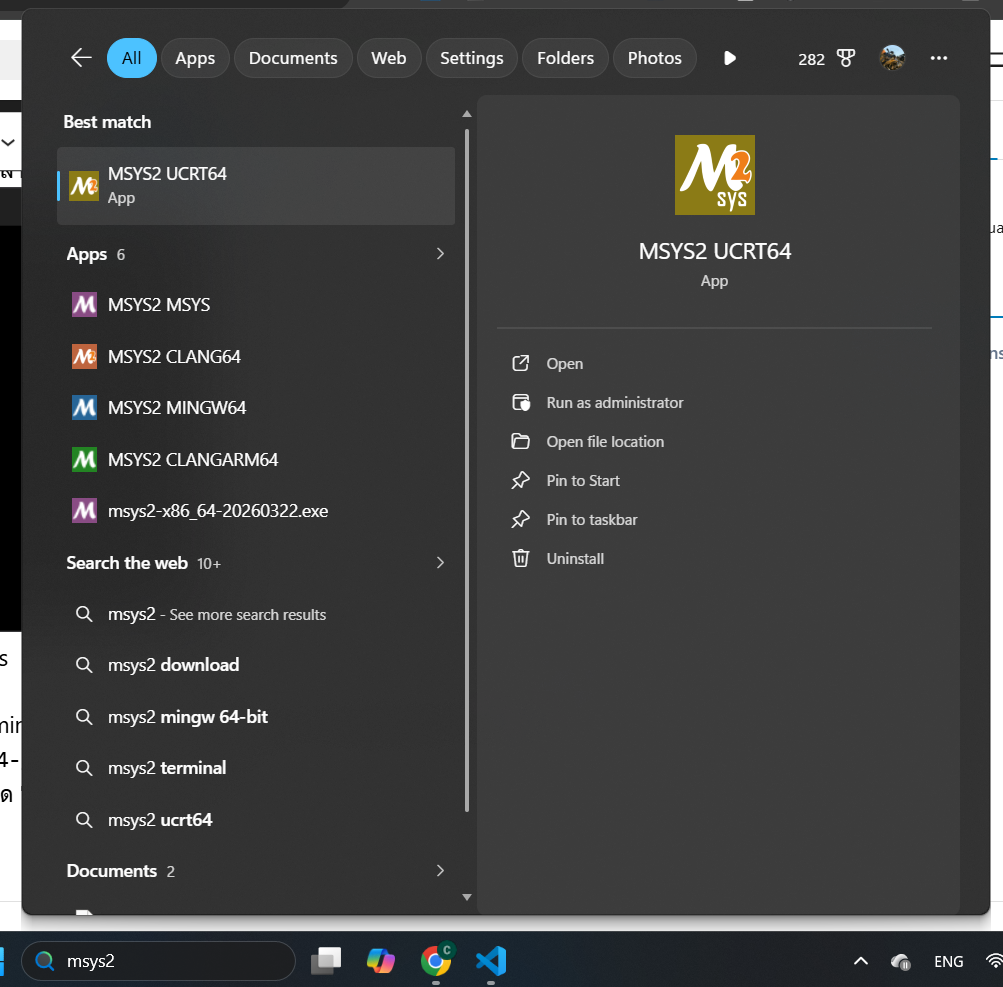
- หรือ พิมพ์ msys2ใน ช่อง Seach ของ windows
- คุณอาจต้องการติดตั้งเครื่องมือบางอย่าง เช่น mingw-w64 GCC เพื่อเริ่มต้นการคอมไพล์โปรเจ็กต์ รันคำสั่งต่อไปนี้:
pacman -S --needed base-devel mingw-w64-ucrt-x86_64-toolchain
หากมีตัวเลือกขึ้นมา ให้กด Enter เพื่อเลือกทังหมด!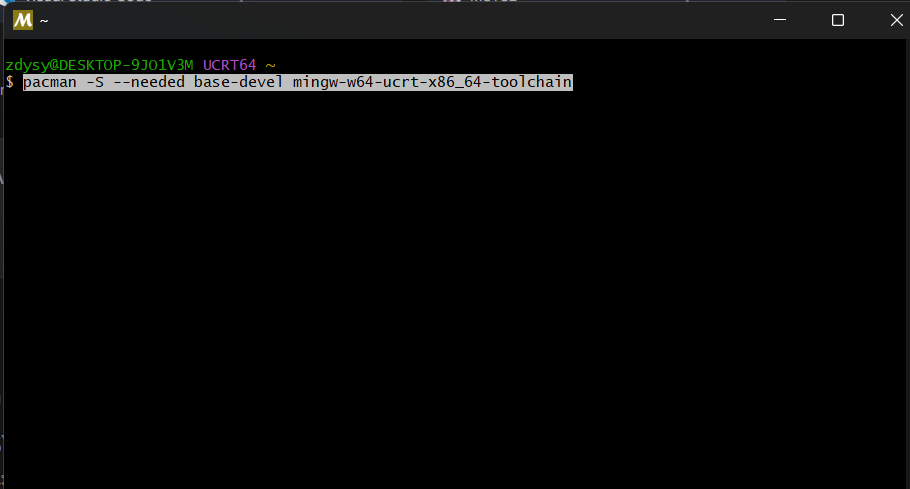
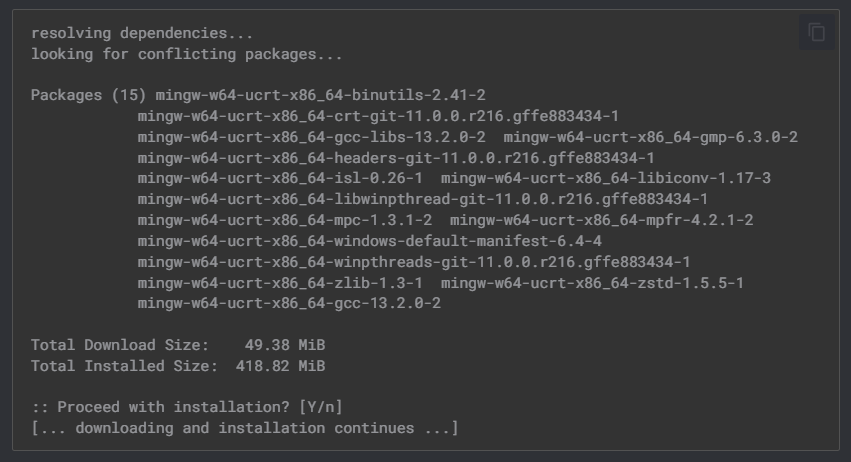
- หน้าต่างเทอร์มินัลจะแสดงผลลัพธ์ดังต่อไปนี้ กด ‘Enter’ เพื่อดำเนินการต่อ:
3. เปิดโปรแกรมครั้งแรก
เปิด:
MSYS2 UCRT64
4. อัปเดตระบบ (สำคัญมาก)
พิมพ์คำสั่ง:
pacman -Syu
👉 ถ้าระบบแจ้งให้ปิด ให้ทำดังนี้:
- ปิดหน้าต่าง
- เปิดใหม่ (MSYS2 UCRT64)
- พิมพ์:
pacman -Su
📌 ขั้นตอนนี้ต้องทำให้ครบ เพื่อป้องกัน error ในอนาคต
5. ติดตั้ง Compiler (GCC)
พิมพ์คำสั่ง:
pacman -S --needed base-devel mingw-w64-ucrt-x86_64-toolchain
- กด Enter เพื่อยืนยันการติดตั้งทั้งหมด
- รอจนเสร็จ
6. ทดสอบการติดตั้ง
พิมพ์:
gcc --version
✔ ถ้าเห็นเวอร์ชัน → ติดตั้งสำเร็จ
🌐 ส่วนที่ 2: ตั้งค่า PATH
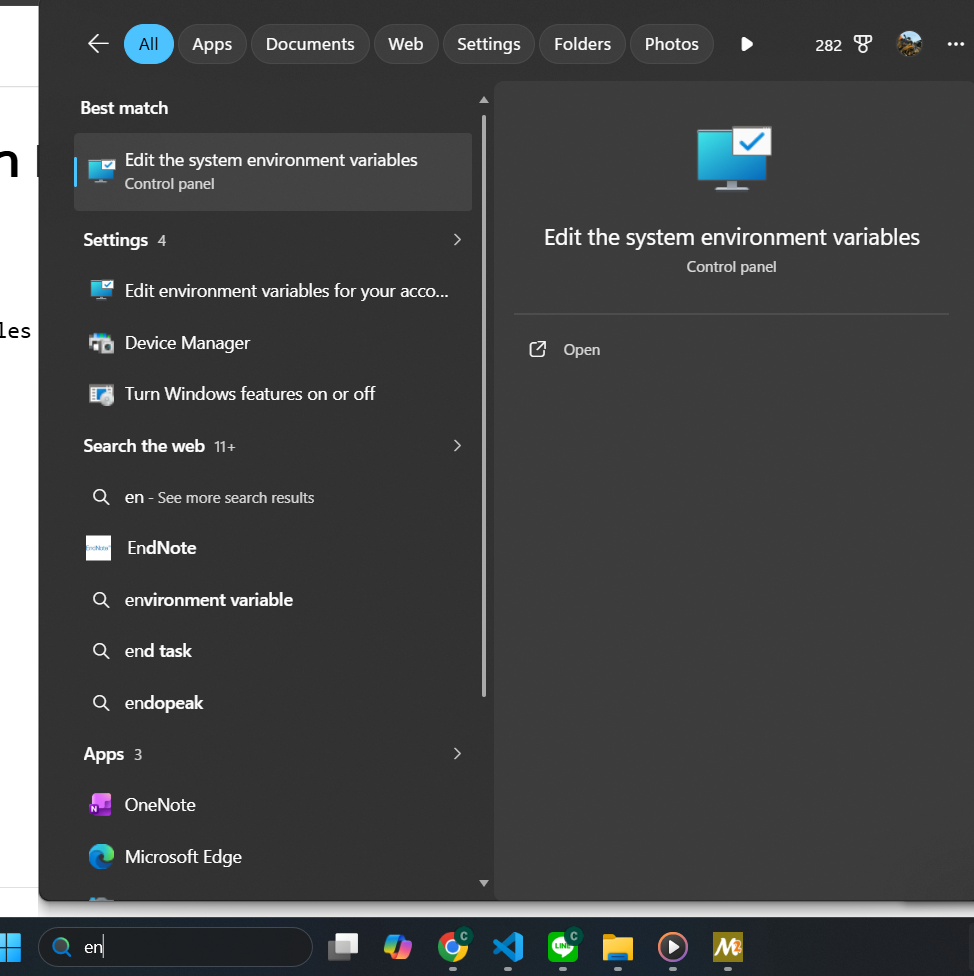
1. เปิดตั้งค่า
- ค้นหา:
Environment Variablesในช่องค้นหาของ Windows
2. เพิ่ม Path
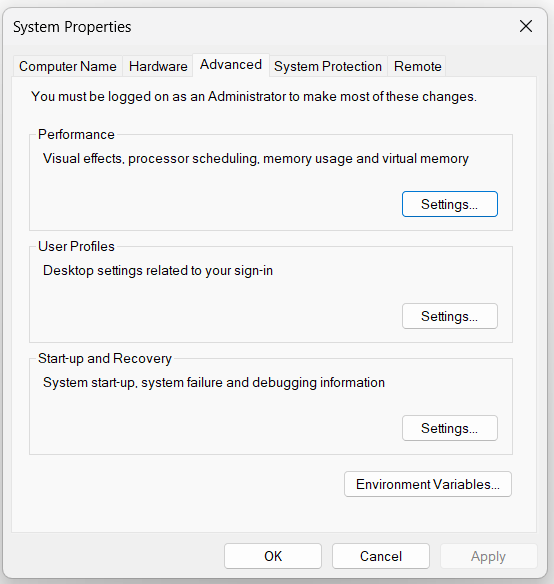
คลิกปุ่ม Environment Variables
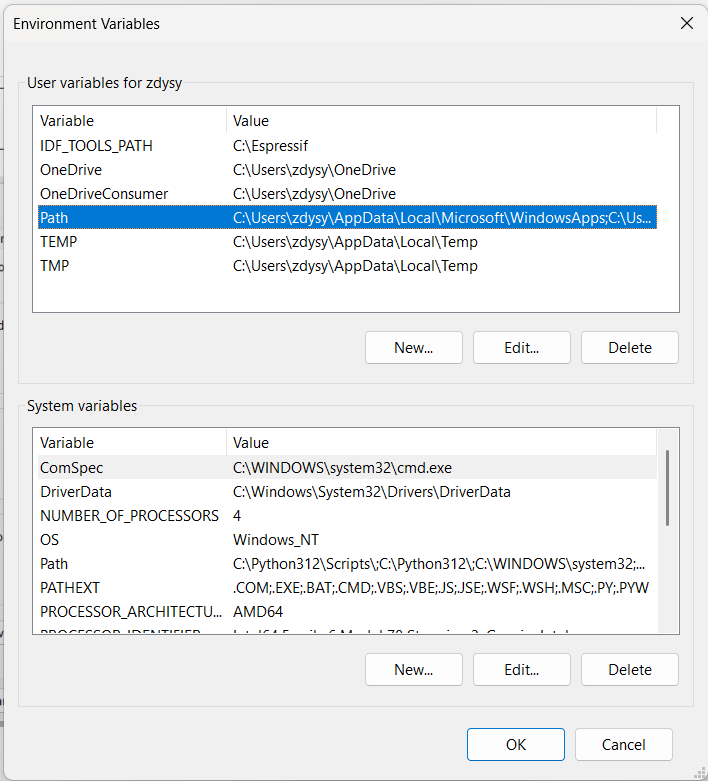
ดับเบิลคลิกที่ แถบ Path (ในกรอบของ User variables for…)
คลิกปุ่ม New แล้วพิมพ์ C:\msys64\ucrt64\bin จากนั้นกด OK เพื่อปิดหน้าต่างทั้ง3
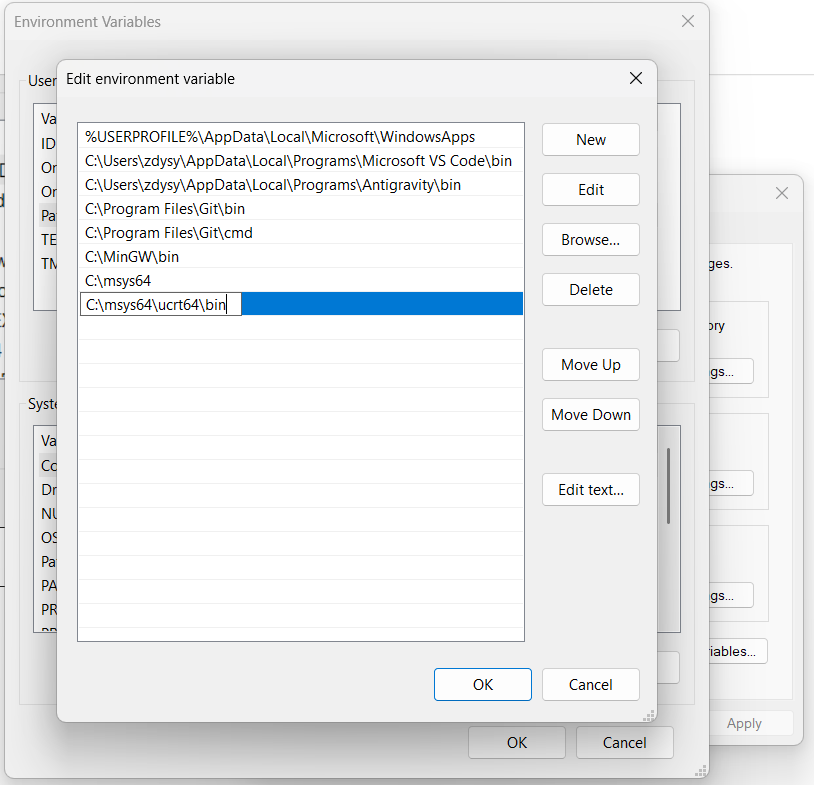
3. กด OK ทุกหน้าต่าง
4. ทดสอบ PATH
เปิด Command Prompt แล้วพิมพ์:
gcc --version
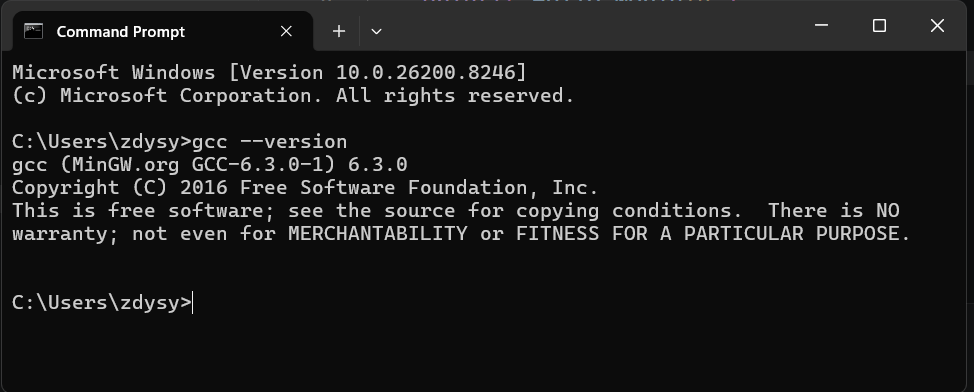
✔ ถ้าใช้งานได้ → ตั้งค่าสำเร็จ
💻 ส่วนที่ 3: ติดตั้ง VS Code
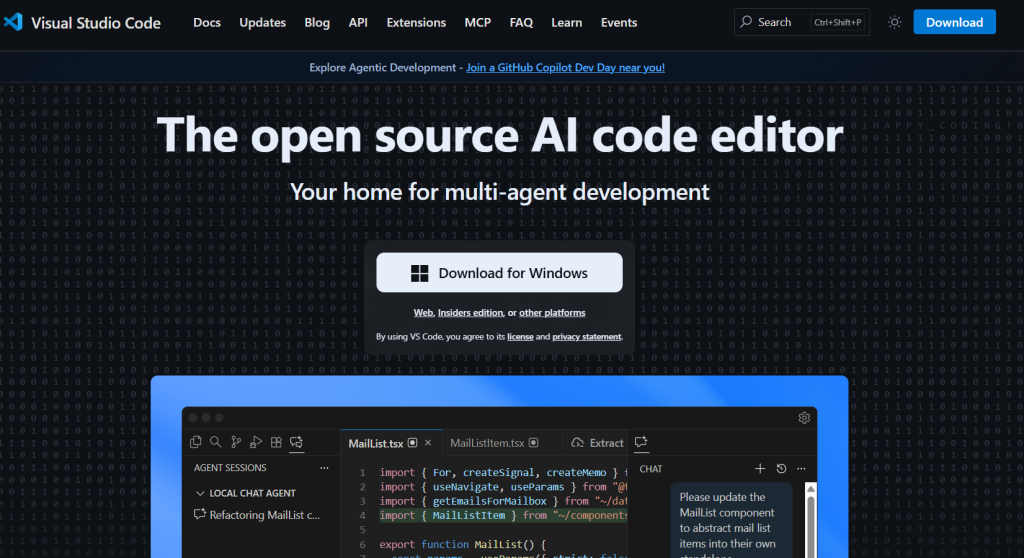
1. ดาวน์โหลด
จากเว็บไซต์: https://code.visualstudio.com
2. ติดตั้ง
ติ๊กตัวเลือก:
- ✅ Add to PATH
- ✅ Open with Code
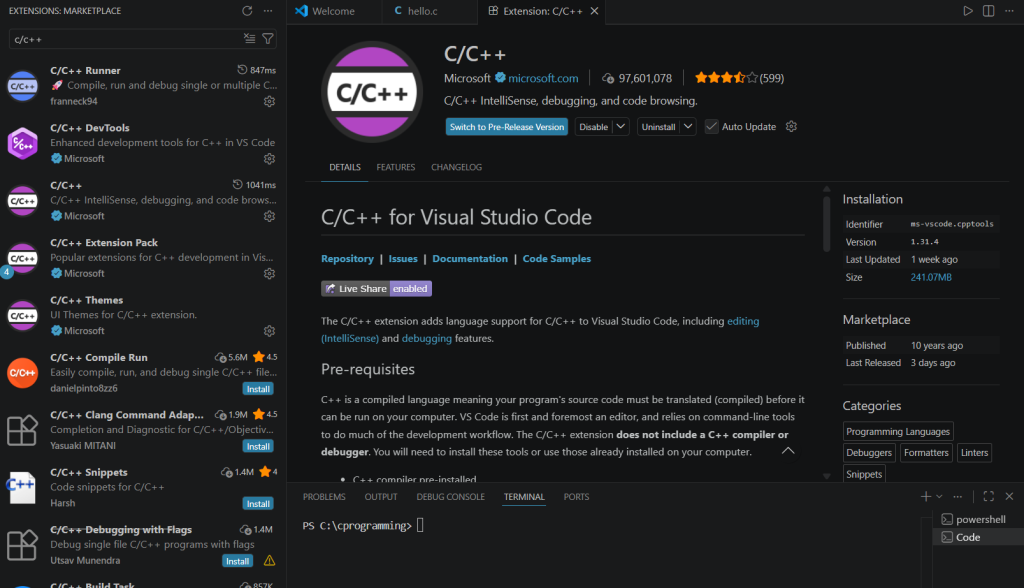
🔌 ส่วนที่ 4: ติดตั้ง Extension
เปิด VS Code แล้วติดตั้ง:
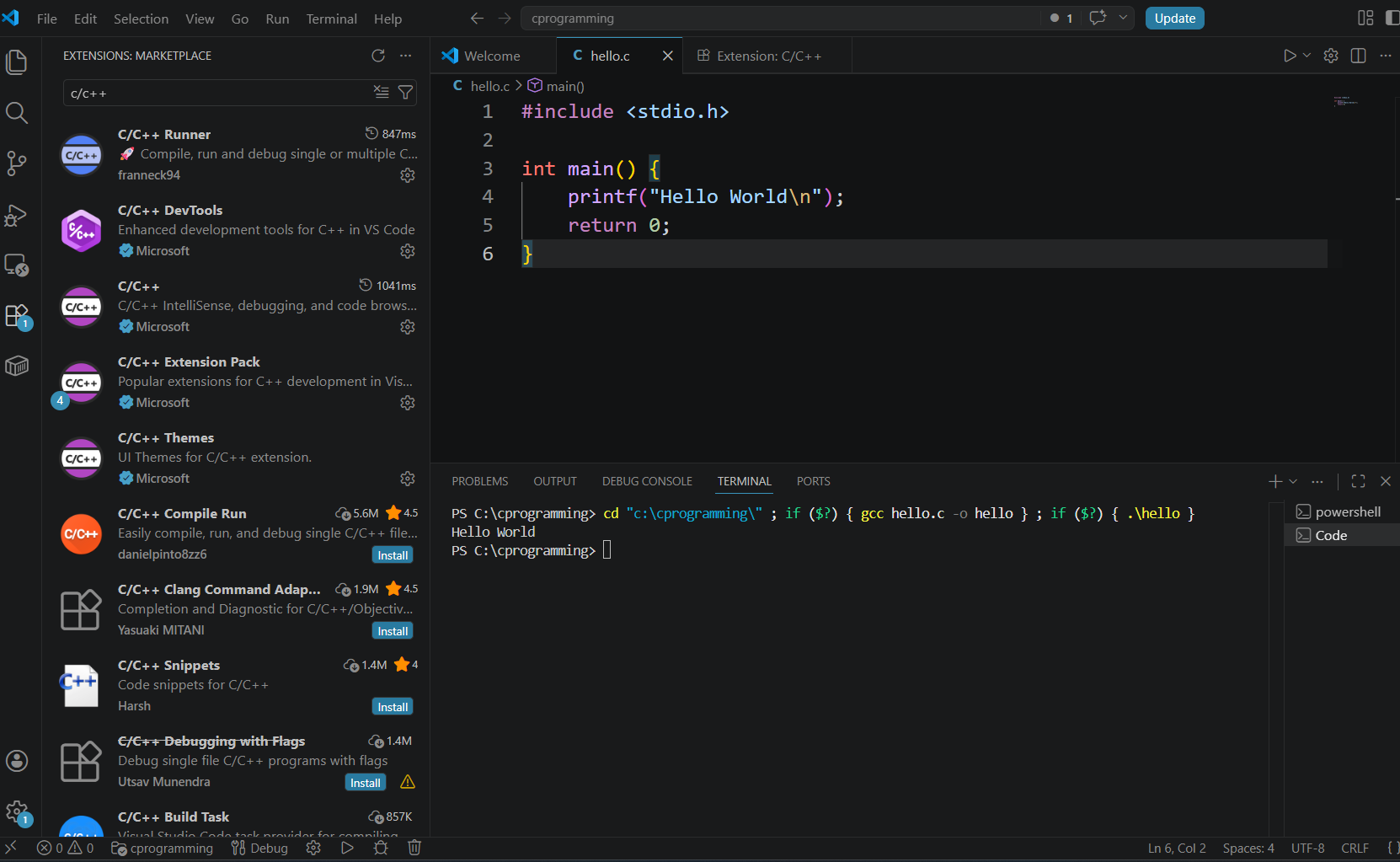
- C/C++ Extension เลือกของ Microsoft แล้วกด Install
⚙️ ส่วนที่ 5: ตั้งค่า Terminal ให้ถูกต้อง
📌 ทำไมต้องตั้งค่า?
เพื่อให้ VS Code ใช้ compiler จาก MSYS2 ได้ถูกต้อง
วิธีตั้งค่า
- เปิด VS Code
- กด
Ctrl + Shift + P - พิมพ์:
Preferences: Open Settings (JSON)
เพิ่มโค้ด:
{
  "terminal.integrated.profiles.windows": {
    "MSYS2 UCRT64": {
      "path": "C:\\msys64\\usr\\bin\\bash.exe",
      "args": ["--login", "-i"],
      "env": {
        "MSYSTEM": "UCRT64"
      }
    }
  },
  "terminal.integrated.defaultProfile.windows": "MSYS2 UCRT64"
}
📁 ส่วนที่ 6: ทดลองเขียนโปรแกรม C
1. สร้างไฟล์
ชื่อ:
hello.c
2. เขียนโค้ด
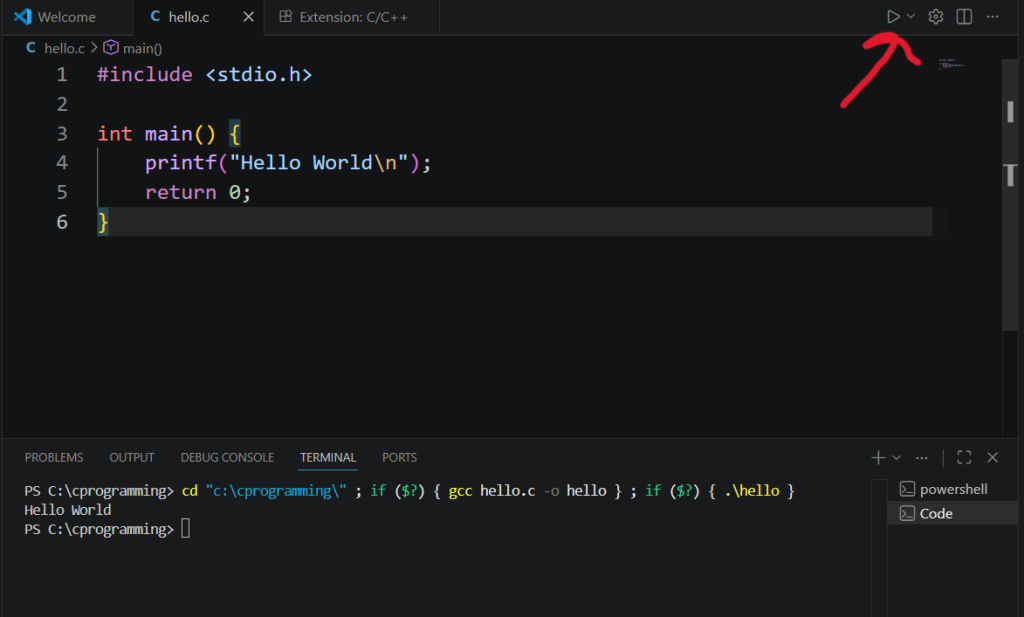
#include <stdio.h>int main() {
    printf("Hello World\n");
    return 0;
}
▶️ ส่วนที่ 7: Compile และ Run
1. เปิด Terminal
กด:
Ctrl + `
2. Compile
gcc hello.c -o hello.exe
3. Run
./hello.exe